UCP Trace 使用说明

UCP trace 通过在 UCP 执行的关键路径上嵌入 trace 记录,提供深入分析 UCP 应用程序调度逻辑的能力。在出现性能异常时,可以通过分析 UCP trace,快速找到异常发生的时间点。

UCP trace 提供了两种 trace 后端选项:Perfetto TraceChrome Trace。您可以通过设置环境变量,在这两者之间进行选择,以满足特定的性能跟踪需求。

  • Perfetto Trace 可以获取 UCP 记录的 trace,以及系统状态、ftrace 等信息。

  • Chrome Trace 只能获取 UCP 记录的 trace,主要用于分析 UCP 本身的调度逻辑。

基础使用与效果展示

Perfetto Trace

Perfetto 是 Google 开发和开源的系统性能分析工具,能够收集来自不同数据源的性能数据,同时提供 Perfetto UI 用于数据的可视化和分析。更多 Perfetto 的详细信息,请参考 Perfetto 官方文档

in_process 模式示例

in_process 模式下只能抓取 UCP 进程内的 trace 信息,无需启动 Perfetto 后台进程。具体操作步骤如下:

  1. 配置环境变量。

    # 指定 ucp perfetto 配置路径。
    export HB_UCP_PERFETTO_CONFIG_PATH=ucp_in_process.json
    
    # 开启 perfetto 功能。
    export HB_UCP_ENABLE_PERFETTO=true
注解

ucp_in_process.json 中指定了 Perfetto 的配置文件 ucp_in_process.cfg,其中 output_path 指定了 trace 文件的输出路径。由于 Perfetto 不支持直接覆盖原有的 trace 文件,若该文件已存在,则需要先将其删除。

  1. 运行 UCP 应用程序,这里以 hrt_model_exec 为例。
注解

由于指定的文件路径是相对路径,因此 trace 配置文件和脚本需要放置在运行程序的同级目录下。同时,需要确保在同一个 shell 环境中配置环境变量和运行程序。

./hrt_model_exec perf                      \
    --model_file resnet50_224x224_nv12.hbm \
    --frame_count 1000                     \
    --thread_num 8
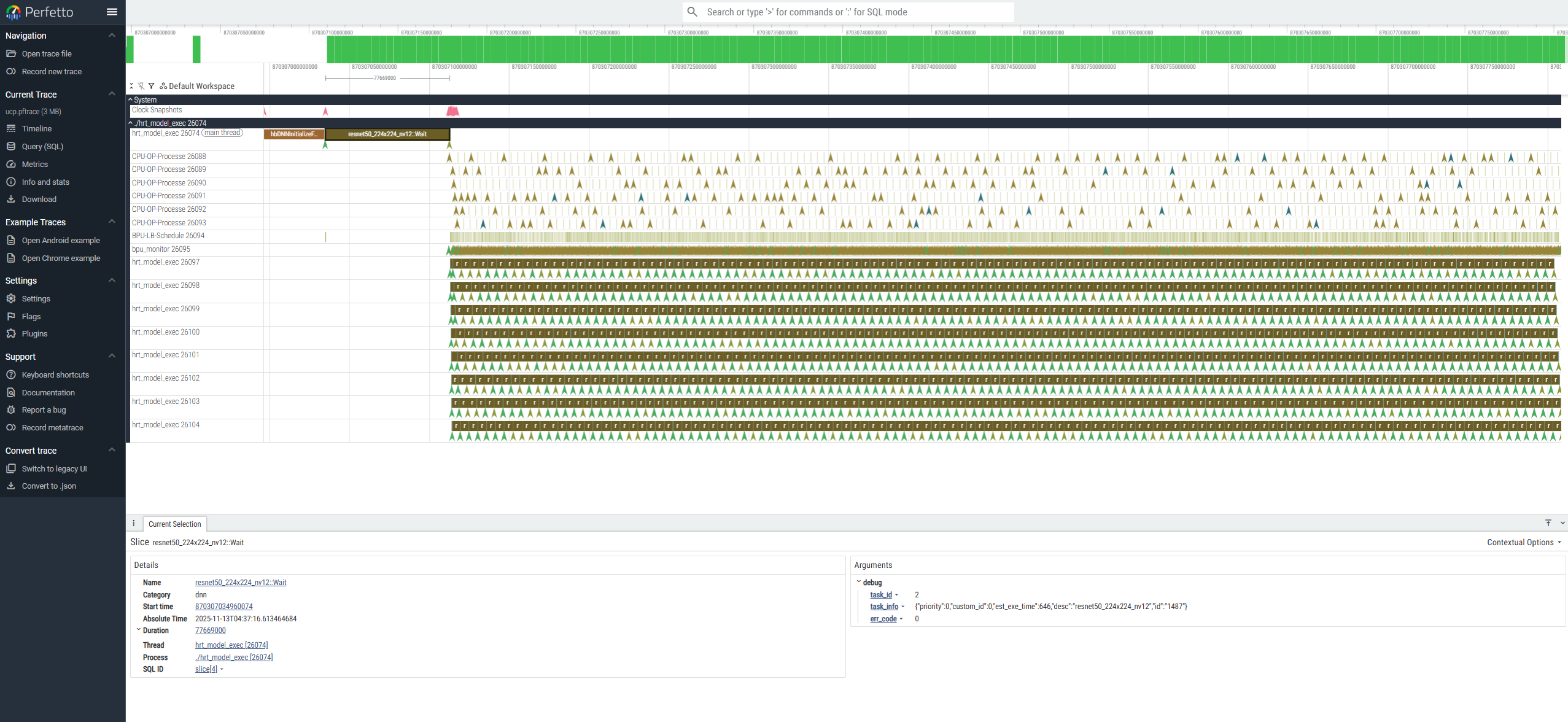
  1. 生成的 trace 保存在 ucp.pftrace,您可以使用 Perfetto UI 打开。
    ucp_in_process
  2. 在时间线上点击创建的任务,可以看到任务从创建到释放的完整调度流程。

    ucp_trace_flow
  3. Perfetto UI 常用操作如下。更详细的操作说明,请参考 help 界面。

    操作说明
    w 或 ctrl+鼠标滚轮上滑放大
    s 或 ctrl+鼠标滚轮下滑缩小
    a 或 向左拖动上方的时间条左移
    d 或 向右拖动上方的时间条右移
    ?打开 help 界面

system 模式示例

system 模式下,UCP trace 只是其中的一个数据源,因此需要运行 tracebox 对应的指令来完成 trace 捕获。具体操作步骤如下:

  1. 运行 Perfetto 后台进程。

    # 启动 trace 服务。
    # 只需要启动一次,如果已经启动,则不需要再次启动。
    tracebox traced --background
    
    # 运行数据捕获服务。
    # 只需要启动一次,如果已经启动,则不需要再次启动。
    tracebox traced_probes --background --reset-ftrace
  2. 触发数据抓取。

    # -c:指定 perfetto 配置文件。
    # -o:指定输出 trace 数据文件路径。
    tracebox perfetto --txt -c ucp_system.cfg -o ucp.pftrace
  3. 另起一个终端,配置 UCP 环境变量。

    # 默认不指定 HB_UCP_PERFETTO_CONFIG_PATH 时,为 system 模式。
    # 如果不生效,可能是当前版本不支持自动选择,需要显式指定 system 的配置文件。
    export HB_UCP_PERFETTO_CONFIG_PATH=ucp_system.json
    
    # 开启 perfetto 功能。
    export HB_UCP_ENABLE_PERFETTO=true
  4. 运行 UCP 应用程序,这里以 hrt_model_exec 为例。

注意

为了能够抓取完整的数据,需要确保 hrt_model_exec 执行结束前,perfetto 进程未退出。

./hrt_model_exec perf                      \
    --model_file resnet50_224x224_nv12.hbm \
    --frame_count 1000                     \
    --thread_num 8
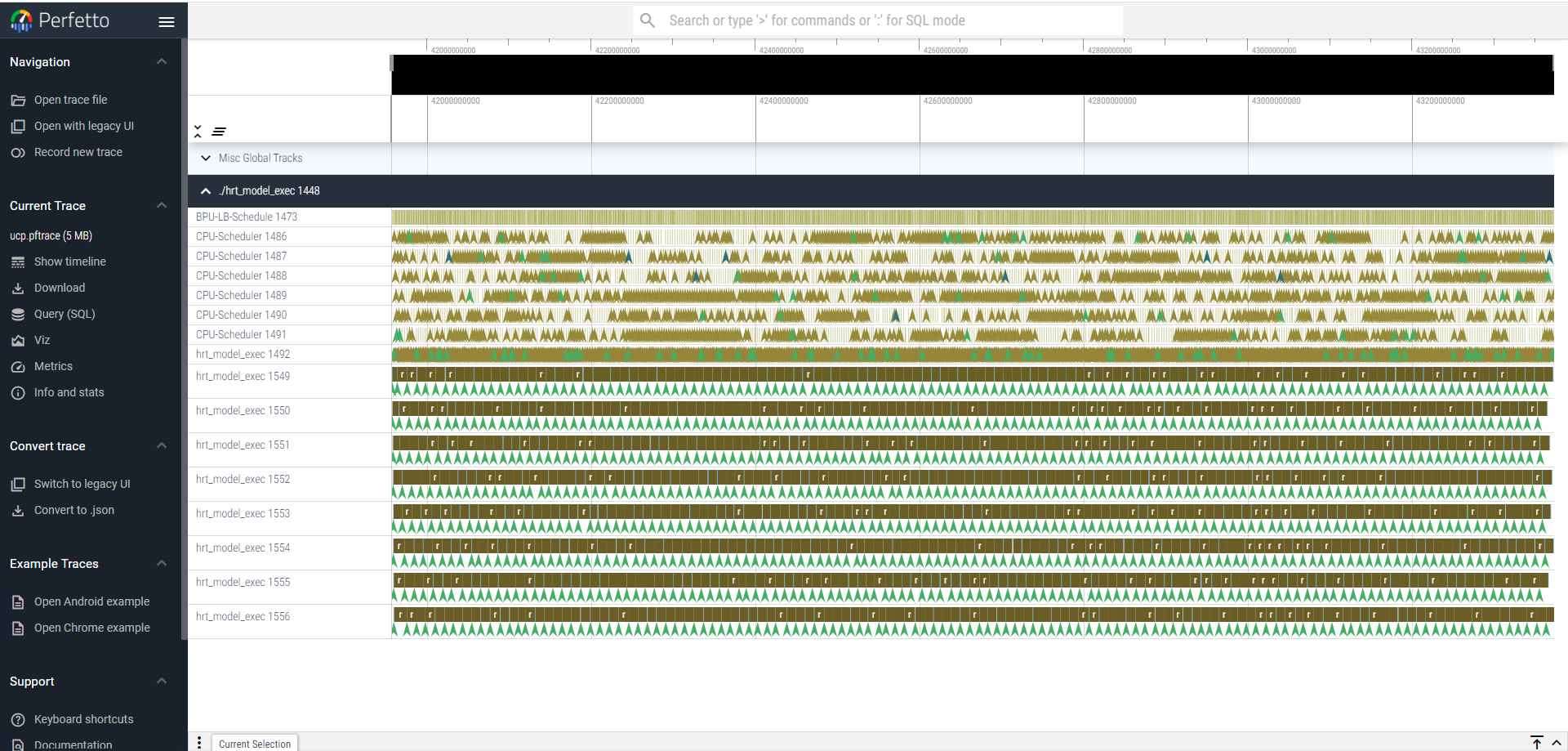
  1. 生成的 trace 保存在 perfetto 命令指定的输出文件 ucp.pftrace,您可以使用 Perfetto UI 打开。

    ucp_system

BPU Trace 示例

为了展示多个模型推理过程中的 BPU trace,这里提供了一个多进程应用示例。除启动的运行程序不同外,其余步骤与前一章节相同。

./hrt_model_exec perf                        \
    --model_file resnet50_224x224_nv12.hbm   \
    --frame_count 50                         \
    --thread_num 1 &                         \

./hrt_model_exec perf                        \
    --model_file googlenet_224x224_nv12.hbm  \
    --frame_count 50                         \
    --thread_num 1                            

BPU Trace 的可视化需要使用地平线定制开发的 hbperfetto 工具打开,您可以通过联系地平线系统软件技术支持人员获取该工具。使用 hbperfetto 打开 trace 文件后的效果如下图所示:
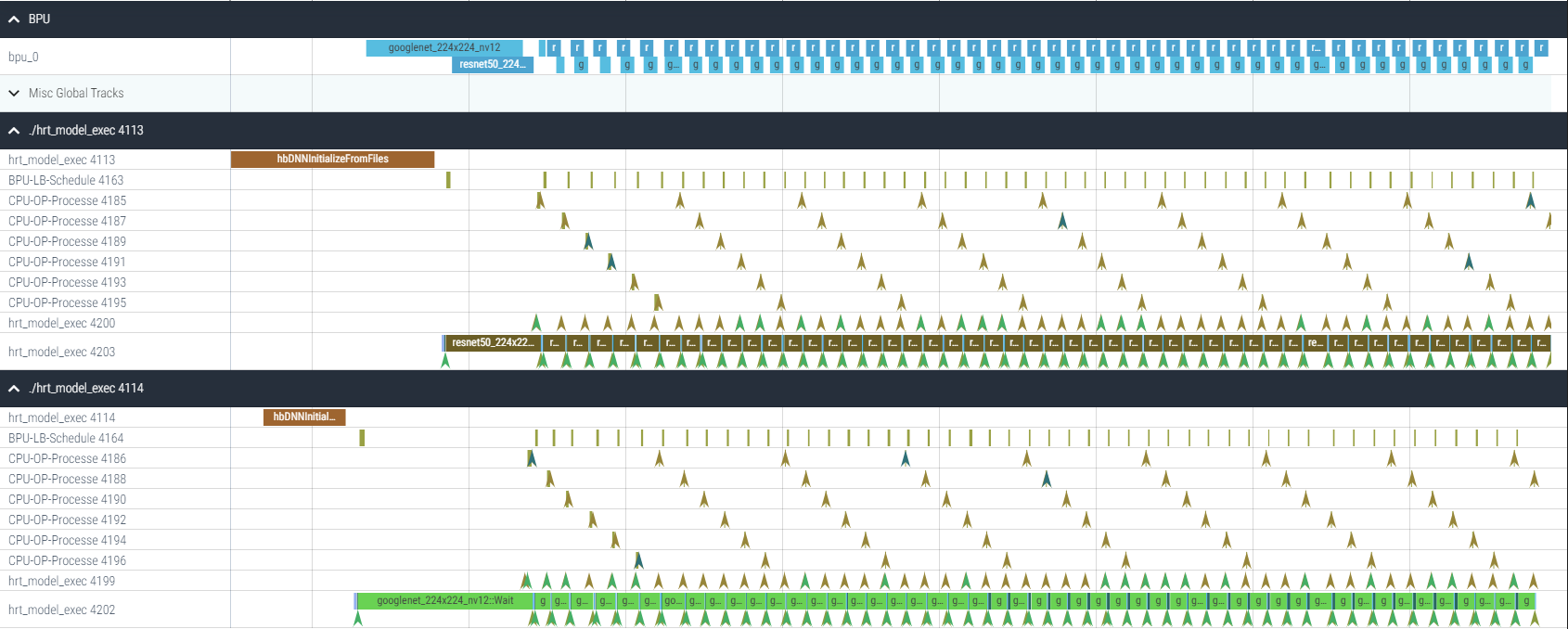
bpu_trace_overview

BPU Trace 中呈现的不同模型推理任务调度情况如下图所示:

bpu_trace_schedule

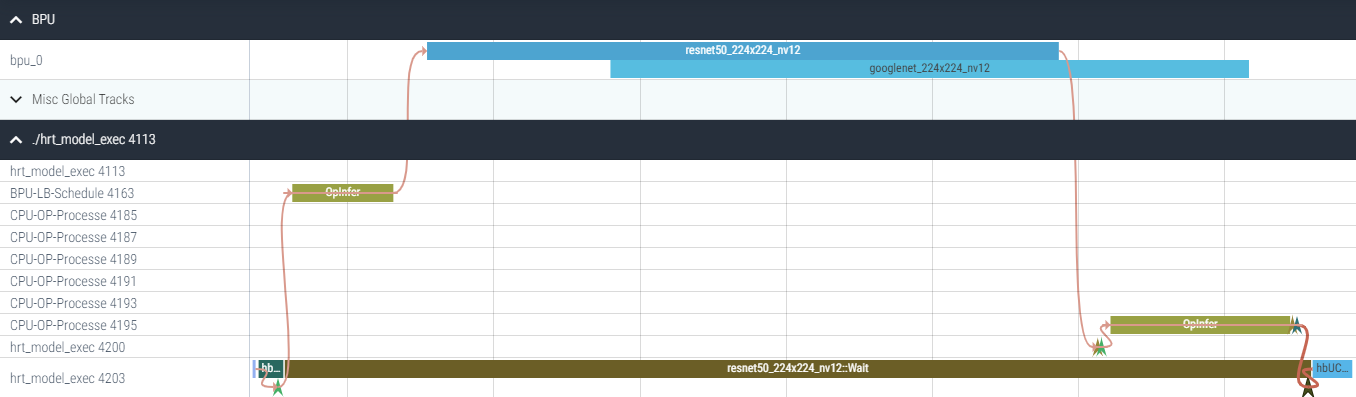
hbperfetto 支持 UCP trace 和 BPU trace 的关联。下图展示了从 UCP 模型推理任务的创建、提交、调度执行,直至任务完成并最终释放的完整流程。
ucp_bpu_trace

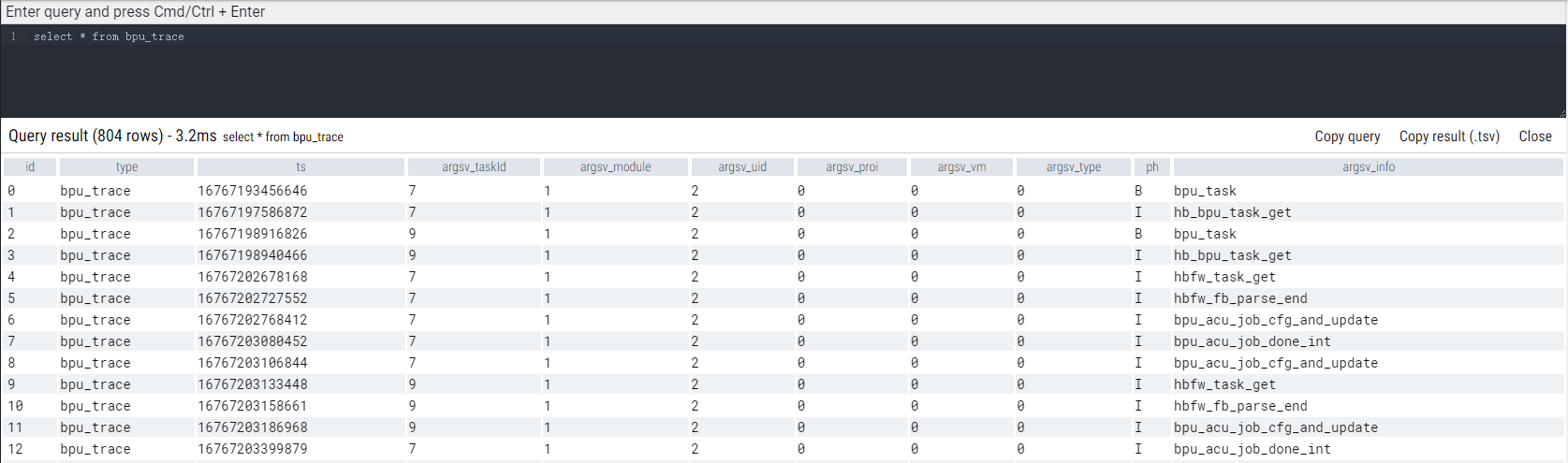
此外,您可通过 SQL 查询 BPU trace 的原始数据。

select * from bpu_trace
bpu_trace_raw_data

Chrome Trace

Chrome trace 只支持捕获 UCP trace,不支持多数据源捕获;如需捕获多数据源,请使用 Perfetto trace。Chrome trace 的特点是简单、易用,使用文本日志记录 trace,不依赖额外的三方库和工具。如果只关心 UCP 的调度逻辑,可以使用 Chrome trace 进行捕获。

使用示例

  1. 配置环境变量。

    # 关闭 perfetto
    export HB_UCP_ENABLE_PERFETTO=false
    
    # 设置 UCP Trace 的日志级别为 0。
    export HB_UCP_TRACE_LOG_LEVEL=0
    
    # 设置 UCP 日志保存的文件路径。
    export HB_UCP_LOG_PATH=ucp_log.txt
注解

在开始新的捕获前,建议先删除旧的日志文件,避免旧数据带来的干扰。

  1. 运行 UCP 应用程序,这里以 hrt_model_exec 为例。

    ./hrt_model_exec perf                      \
        --model_file resnet50_224x224_nv12.hbm \
        --frame_count 1000                     \
        --thread_num 8
  2. 执行 trace 抓取脚本。

    在完成 trace 日志捕获后,运行 UCP 发布包中提供的 catch_trace.sh,将原始 trace 日志转换为 json 格式的 trace 文件。

    # -i: 指定输入 trace 日志文件。
    # -o: 指定输出 json 格式的 trace 日志。
    ./catch_trace.sh -i ucp_log.txt -o ucp_trace_task.json
    
    # 默认以任务视角可视化 trace,您也可以切换为线程视角。
    # -m: 指定转换模式,task: 任务视角(默认),thread: 线程视角。
    ./catch_trace.sh -m thread -i ucp_log.txt -o ucp_trace_thread.json
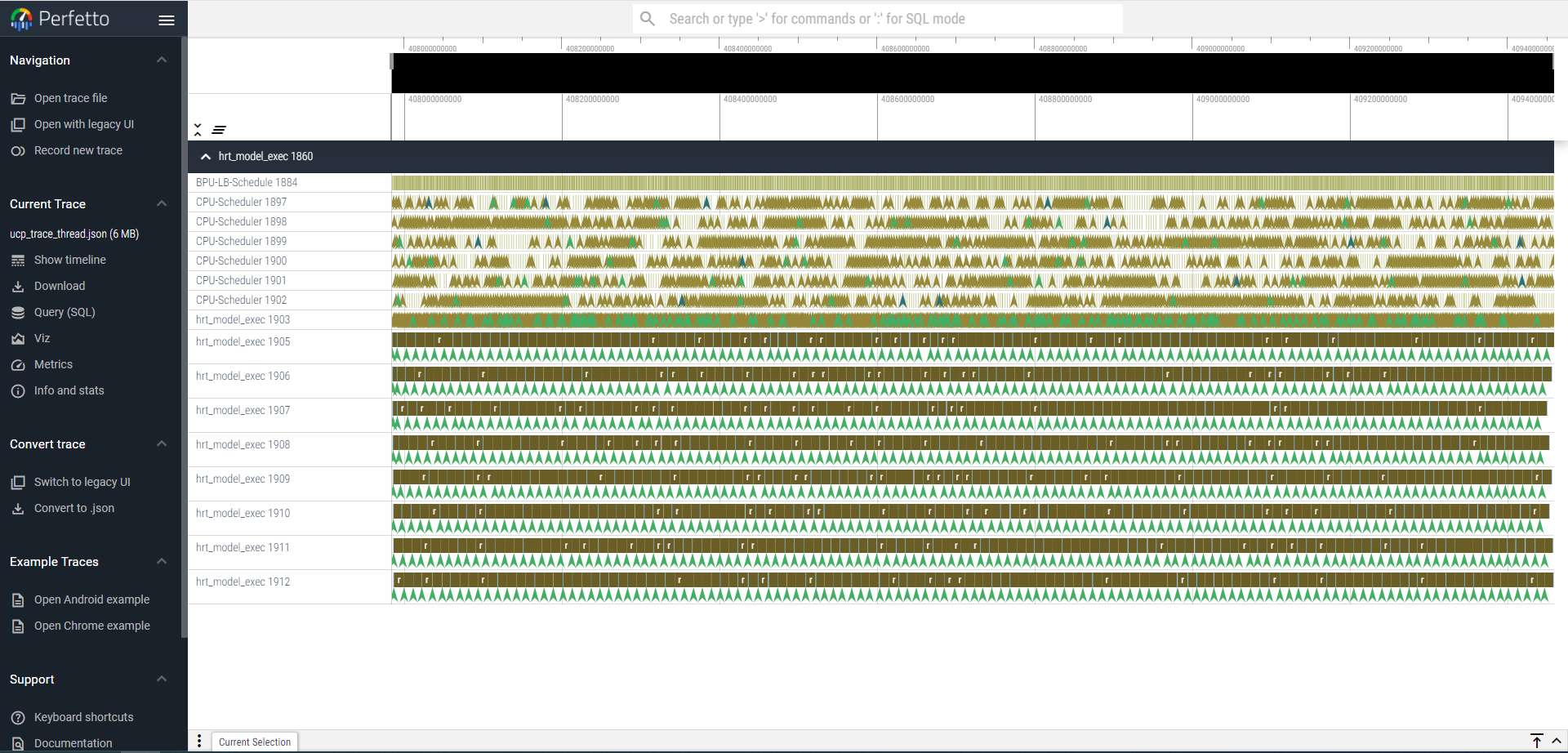
  3. 使用 Perfetto UI 打开 ucp_trace_task.jsonucp_trace_thread.json

    Perfetto UI 打开 ucp_trace_thread.json

    chrome_thread

配置与工具说明

工具和配置文件位置

UCP trace 工具和配置文件位于 samples/ucp_tutorial/tools 路径下,目录结构如下:

  tools/
  └── trace                          # trace 工具
    ├── catch_trace.sh               # chrome trace 捕获脚本
    ├── configs                      # 参考配置文件
    │   ├── ucp_bpu_trace.cfg        # 开启 bpu trace 的 perfetto 配置文件
    │   ├── ucp_dsp_trace.cfg        # 开启 dsp trace 的 Perfetto 配置文件
    │   ├── ucp_in_process.cfg       # in_process 模式的 perfetto 配置文件
    │   ├── ucp_in_process.json      # in_process 模式的 ucp 配置文件
    │   ├── ucp_system.cfg           # system 模式的 perfetto 配置文件
    │   └── ucp_system.json          # system 模式的 ucp 配置文件

环境变量

环境变量取值范围默认值说明
HB_UCP_ENABLE_PERFETTOtrue,falsefalse是否启用 Perfetto trace,true 启动,false 不启动,默认不启动。
HB_UCP_PERFETTO_CONFIG_PATHPerfetto 配置文件路径""指定 Perfetto 配置文件的路径,默认为空;如果不配置该环境变量,则默认为 system 模式。
HB_UCP_TRACE_LOG_LEVEL[0, 6]6指定 UCP Trace 日志等级,默认为6,不输出。
HB_UCP_USE_ALOGtrue,falsefalse是否启用 alog sink,true 启动,false 不启动,默认不启动。启动 alog sink 后会输出日志到 alog buffer,使用 logcat 抓取日志,同时关闭日志输出到终端。
注解

Perfetto trace 的优先级更高。如果 export HB_UCP_ENABLE_PERFETTO=true 的同时 export HB_UCP_TRACE_LOG_LEVEL=0,那么只启动 Perfetto trace,忽略 UCP trace 日志级别。

配置文件参数信息

UCP trace 配置文件参数信息

参数数据类型参数说明关联参数
backendstring

功能描述

  • in_process 表示进程内模式,进程内直接保存 Perfetto Trace 到文件。
  • system 表示系统模式,由后台服务 traced、traced_probes 统一进行 trace 捕获。
取值范围:"in_process","system"

无。
trace_configstring

功能描述:该参数为 Protobuf 文本格式的配置文件。
取值范围:Perfetto 的配置文件路径。

backend 设置为"in_process"时,该参数才有效。
注解

UCP trace 配置文件并非必须指定。如果您的应用程序已经初始化了 Perfetto,那么只需要 export HB_UCP_ENABLE_PERFETTO=true 即可开启 Perfetto。

Long trace 配置文件参数信息

默认情况下,Perfetto 将 trace 数据存储在内存中的缓冲区,直至 trace 会话终止时,才会将缓冲区中的数据转储至文件。若 trace 数据量超出缓冲区容量,则无法保证数据完整性。

Perfetto 支持周期性地将缓冲区数据写入文件,只需在 trace 配置文件中增加以下字段即可。

参数数据类型参数配置说明
write_into_filebooltrue 表示开启日志周期性写入文件,默认 false,不开启。
file_write_period_msuint32设置写入文件的周期,默认值为 5s。您可根据每秒生成数据的大小和 trace 缓冲区容量设置合适的写入周期。
max_file_size_bytesuint64设置 trace 文件的最大值,当超过该值后,trace 将自动终止,默认无限制。

配置文件模板

UCP Trace 配置文件模板

用于配置 UCP 如何使用 Perfetto,您可以通过环境变量 HB_UCP_PERFETTO_CONFIG_PATH 来指定。

in_process 模式

ucp_in_process.json
{
    "backend": "in_process",
    "trace_config": "ucp_in_process.cfg"
}

system 模式

ucp_system.json
{
    "backend": "system"
}
注解

backend 选择 system 时,无需单独为 UCP 指定 trace_config

Perfetto 配置文件模板

关于 Perfetto 配置文件的详细信息可以参考 Perfetto TraceConfig Reference。 UCP 提供了参考配置文件 ucp_in_process.cfgucp_system.cfg,您可根据应用场景进行修改。

ucp_in_process.cfg
# Enable periodic flushing of the trace buffer into the output file.
write_into_file: true

# Output file path
output_path: "ucp.pftrace"

# Sampling duration: 10s
duration_ms: 10000

# Writes the userspace buffer into the file every 2.5 seconds.
file_write_period_ms: 2500

buffers {
  # buffer size
  size_kb: 65535
  # DISCARD: no new sampling data will be stored when the storage is full.
  # RING_BUFFER: old sampling data will be discarded and new data will be stored when the storage is full.
  fill_policy: RING_BUFFER
}

# UCP data source
data_sources: {
    config {
        name: "track_event"
        track_event_config {
           enabled_categories: "dnn"
        }
    }
}

BPU Trace 配置文件模板

在 system 模式下支持抓取 BPU trace,只需在 Perfetto 配置文件中加入 BPU trace 的数据源即可。ucp_bpu_trace.cfg 中已默认添加了 BPU trace 数据源,具体配置项如下所示:

ucp_bpu_trace.cfg
data_sources: {
    config {
        name: "linux.sys_stats"
        sys_stats_config {
            bputrace_period_ms: 500
        }
    }
}

bputrace_period_ms 用于设置读取 BPU trace 的周期,您可根据实际使用场景调整该参数。当 BPU 负载较大时,可以适当缩短读取周期,避免发生因读写速度不匹配导致 trace 数据被覆盖的问题。

注解

当前 BPU Trace 功能暂不支持运行时动态开启。若需在应用运行期间实时捕获 BPU Trace 数据,需在应用启动前通过命令手动开启该功能,具体操作指令为:echo 1 > /sys/devices/system/bpu/bpu0/trace,执行该命令前需要确保 /sys/devices/system/bpu/bpu0/power_enable 的值为0;如果不为0,请先执行 echo 0 > /sys/devices/system/bpu/bpu0/power_enable

DSP Trace 配置文件模板

在 system 模式下支持抓取 DSP trace,只需在 Perfetto 配置文件中加入 DSP trace 的数据源即可。ucp_dsp_trace.cfg 中已默认添加了 DSP trace 数据源,有效配置项如下所示:

ucp_dsp_trace.cfg
data_sources {
  config {
    name: "linux.sys_stats"
    sys_stats_config {
      dsptrace_period_ms: 500
    }
  }
}

dsptrace_period_ms 用于设置读取 DSP trace 的周期,您可根据实际使用场景调整该参数。当 DSP 负载较大时,可以适当缩短读取周期,避免发生因读写速度不匹配导致 trace 数据被覆盖的问题。

注解

当前 DSP Trace 功能暂不支持运行时动态开启。若需在应用运行期间实时捕获 DSP Trace 数据,需在应用启动前通过命令手动开启该功能,参考操作指令如下:

# stop vdsp fw
echo stop > /sys/class/remoteproc/remoteproc1/state

# stop or start dsp trace
echo 0 > /sys/devices/virtual/misc/vdsp0/vdsp_ctrl/trace_switch
echo 1 > /sys/devices/virtual/misc/vdsp0/vdsp_ctrl/trace_switch

# check dsp trace status
cat /sys/devices/virtual/misc/vdsp0/vdsp_ctrl/trace_switch

UCP Trace 记录点

UCP 在应用程序 API 及内部关键调度路径嵌入了 trace 记录,其中包括任务 trace 记录和算子 trace 记录。

任务 Trace 记录点

名称说明
hbDNNInfer创建模型推理任务
hbVPxxx创建视觉处理任务
hbHPLxxx创建高性能计算任务
hbUCPSubmitTask任务提交
${TaskType}::Wait等待任务执行结束
TaskSetDone通知任务执行完成
hbUCPReleaseTask任务释放

算子 Trace 记录点

名称说明
SubmitOp算子提交
OpInfer算子开始执行
OpFnish算子执行结束

常用数据源介绍

事件类型数据源名称hbperfetto 定制配置说明
应用的 track 事件track_eventtrack_event_config用于抓取应用程序通过调用 Perfetto SDK API 进行埋点的数据,enabled_categories 用于指定开启的类别,比如 dnn 对应 UCP Trace。
BPU tracelinux.sys_statssys_stats_config记录 BPU trace 信息,通过 bputrace_period_ms 设置采样周期。
DSP tracelinux.sys_statssys_stats_config记录 DSP trace 信息,通过 dsptrace_period_ms 设置采样周期。